【エージェント機能】について
エージェントとは、指定したテーマや内容をもとに、AIが自動でリサーチや資料作成を行ってくれる機能です。
調査からレポート・スライド作成まで、時間のかかる作業をAIが代わりに進めてくれます。作業中も画面を開いたままにしておく必要はありません。
目次
❶利用できるエージェントの種類
❷調査レポートの使い方
❸汎用スライド資料の使い方
❹過去のタスクを確認する
利用できるエージェントの種類
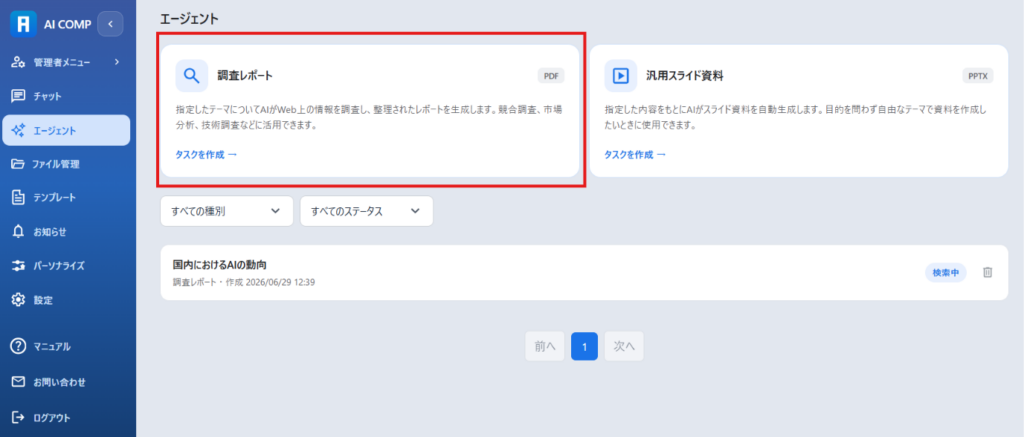
エージェントページには、現在2種類のエージェントが用意されています。
・調査レポート(PDF)
指定したテーマについて、AIがWeb上の情報を調査し、まとまったレポートを自動で生成します。競合調査・市場分析・技術調査などに活用できます。完成したレポートはPDFファイルでダウンロードできます。
・汎用スライド資料(PPTX)
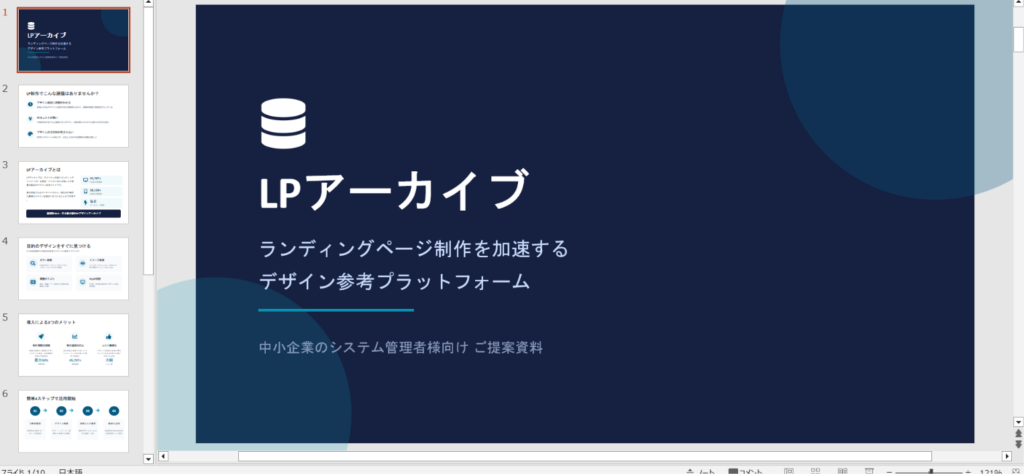
指定した内容をもとに、AIがスライド資料を自動で作成します。目的を問わず、自由なテーマで使用できます。完成したスライドはPowerPoint形式(PPTX)でダウンロードできます。
調査レポートの使い方
❶エージェントページを開く
左側のメニューから「エージェント」をクリックします。エージェントページが開いたら、「調査レポート」カードの「タスクを作成 →」をクリックします。
❷ 内容を入力する
入力フォームが開きます。以下の項目を入力してください。
調査テーマ(必須) 調べたい内容を入力します。 例:国内における生成AI活用術
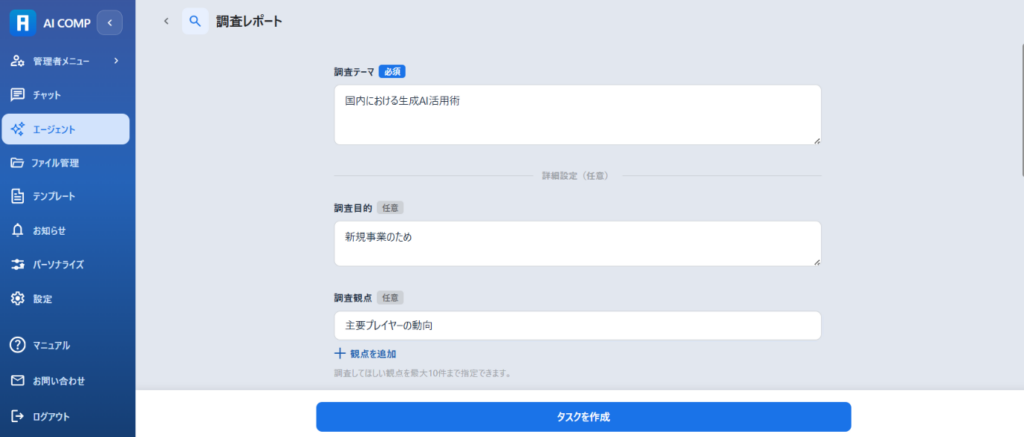
以下の項目は任意です。より具体的な結果を得たい場合は設定してみてください。
調査目的(任意) 何のために調べるかを入力します。
例:新規事業の意思決定の材料にしたい / 社内勉強会の資料を作りたい
調査観点(任意) どんな切り口で調べてほしいかを入力します。「+観点を追加」をクリックすると最大10件まで追加できます。
例:主要プレイヤーの動向 / 国内と海外の違い
出力形式(任意) レポートのスタイルを選びます。
- 要約中心:ポイントを絞ったコンパクトな内容
- 詳細中心:詳しく掘り下げた内容
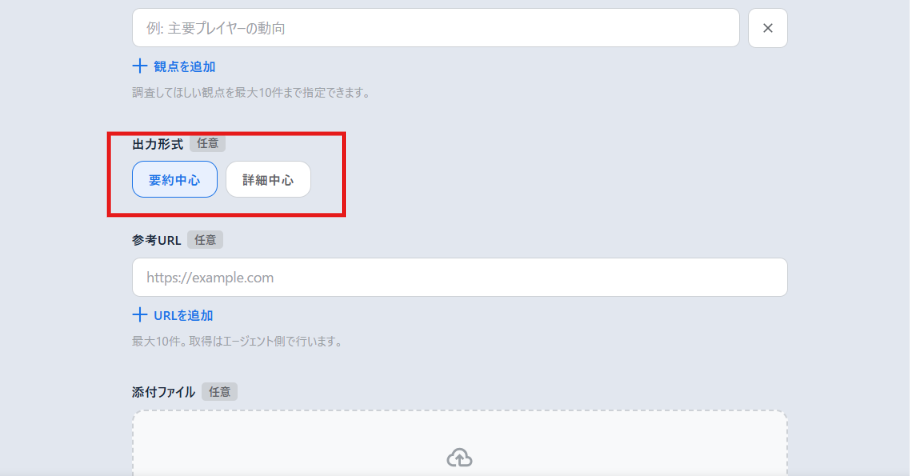
参考URL(任意) AIに参照してほしいWebページのURLを入力できます。「+URLを追加」で最大10件まで指定できます。
添付ファイル(任意) 参考にしてほしいファイルをアップロードできます。対応形式はPDF・DOCX・TXT・MD(各8MB以内、最大10件)です。ファイル管理に保存済みのファイルを選ぶこともできます。
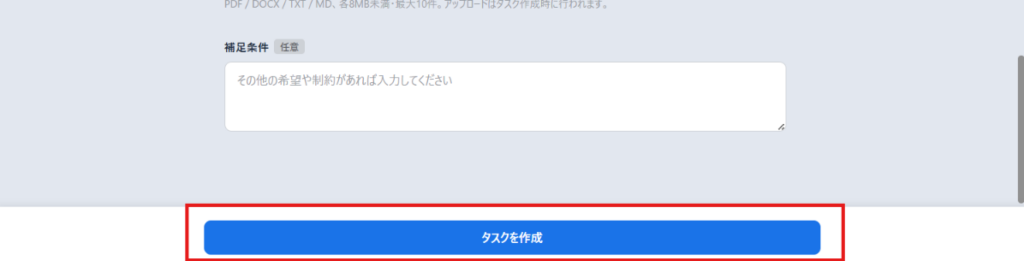
補足条件(任意) その他の希望や制約があれば自由に記入できます。
例:専門用語を使わずに説明してほしい / 箇条書きでまとめてほしい
すべての入力が終わったら、画面下部の「タスクを作成」ボタンをクリックします。
❸ 確認質問に答える
「タスクを作成」をクリックすると、AIからの確認質問がポップアップで表示されます。全部で5問あり、1問ずつ答えていきます。
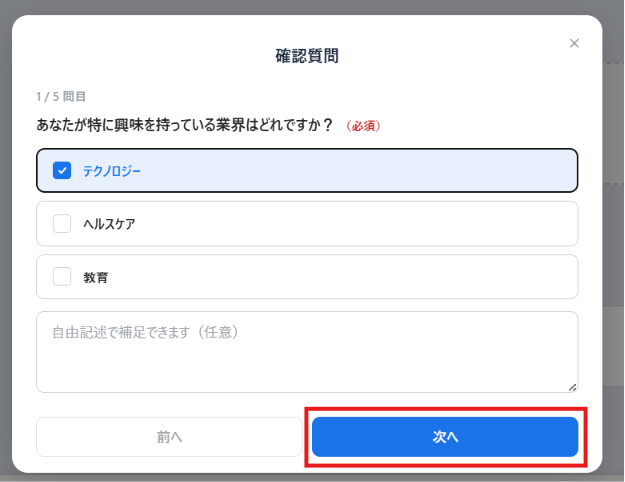
- ・選択肢をクリックして選ぶ形式です
- ・自由記述欄で補足を加えることもできます
- ・「次へ」ボタンで次の質問に進みます
これらの質問はAIがより的確な結果を出すために使われます。全問答え終わると、自動でタスクが開始されます。
❹ 処理の完了を待つ
タスクが開始されると、処理状況の画面に切り替わります。
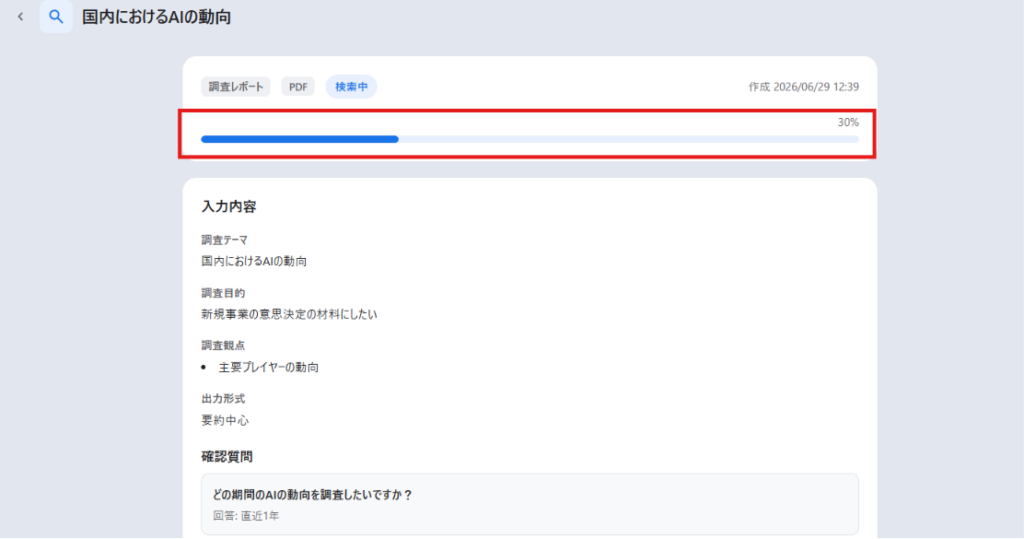
- ・画面上部のバーで進捗状況(%)が確認できます
- ・ステータスが「検索中」と表示されている間は処理中です
- ・入力した内容と確認質問の回答も同じページで確認できます
処理中は画面を閉じても問題ありません。「エージェント」ページのタスク一覧から、いつでも進捗を確認できます。
❺ レポートを確認してダウンロードする
処理が完了すると、ステータスが「完了」に変わり、進捗バーが100%になります。また、画面右下に「完了」の通知が表示されます。
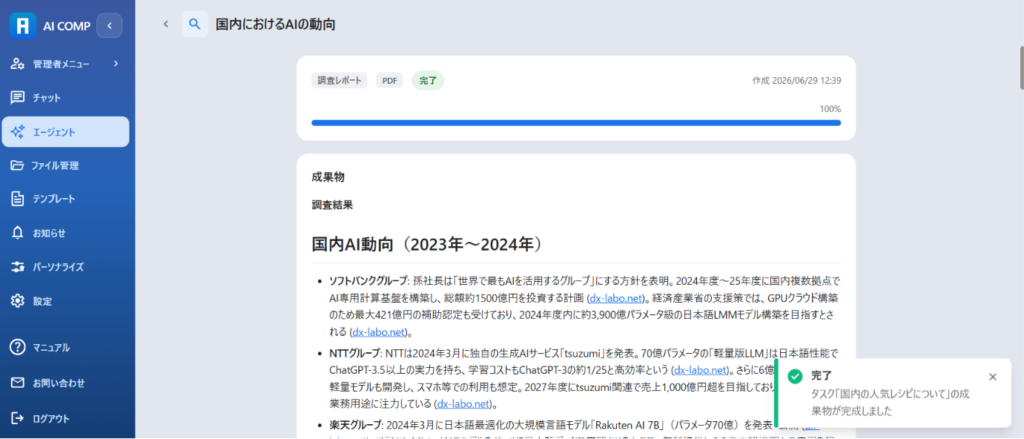
調査結果はそのままページ上で読むことができます。参考にしたWebページのリンクも一覧で確認できます。
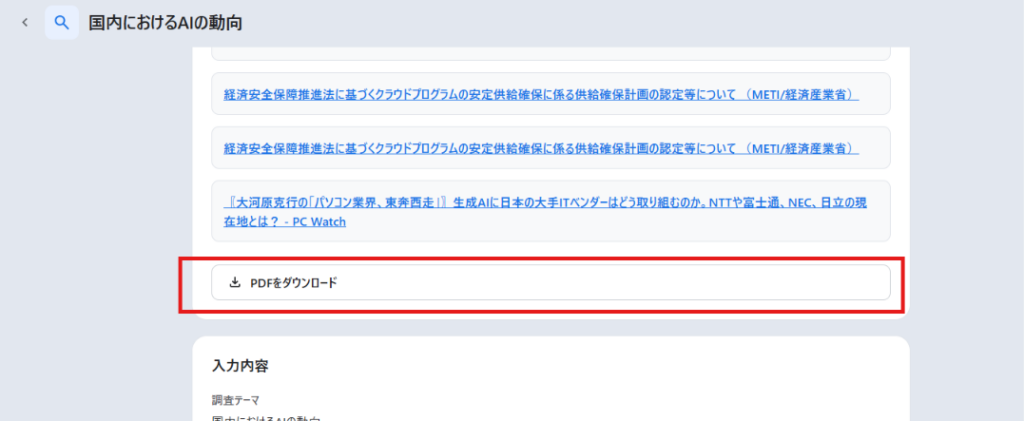
PDFとして保存したい場合は、ページを下にスクロールして「PDFをダウンロード」ボタンをクリックしてください。レポートがPDFファイルとしてダウンロードされます。
汎用スライド資料の使い方
❶ エージェントページを開く
左側のメニューから「エージェント」をクリックします。
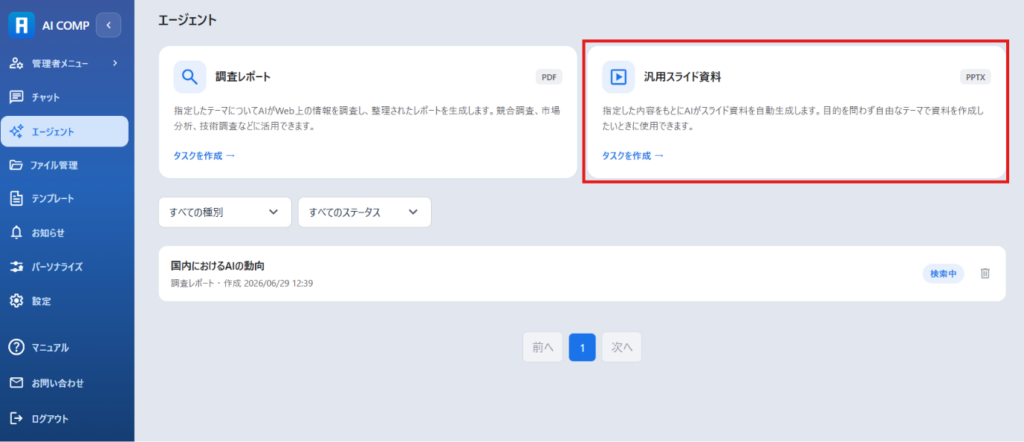
エージェントページが開いたら、「汎用スライド資料」カードの「タスクを作成 →」をクリックします。
❷ 内容を入力する
入力フォームが開きます。以下の項目を入力してください。
LP URL(必須) スライド資料の元にしたいWebページのURLを入力します。入力したページの内容をAIが読み取り、スライドを作成します。
以下の項目は任意です。より希望に近い資料を作りたい場合は設定してみてください。
参考デザイン(任意) スライドのレイアウトやデザインの参考にしたいURLやファイルを指定できます。
- 「+URLを追加」でWebページを指定
- 「+ファイルを追加」でファイルをアップロード
- 「+ファイル管理から選択」で保存済みのファイルを使用
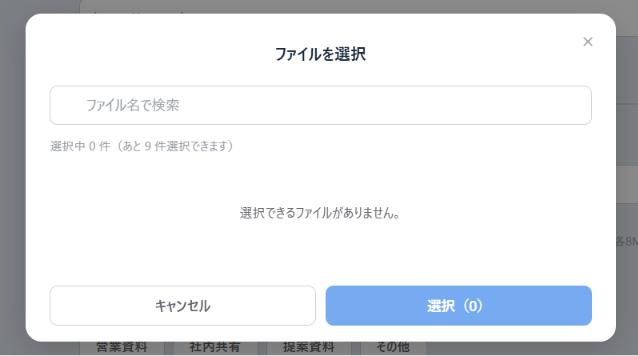
対応形式:PNG・JPG・WebP・PDF・PPTX(各8MB以内、最大10件)
資料の目的(任意) 作成するスライドの用途をボタンで選びます。
- ・営業資料:顧客への提案・説明に使う資料
- ・社内共有:社内向けの情報共有・報告資料
- ・提案資料:企画・アイデアを伝える資料
- ・その他:上記に当てはまらない場合
想定読者(任意) 誰に向けて作る資料かを入力します。AIが読む相手に合わせた内容を作成します。 例:中小企業のシステム管理者 / 営業経験のない新入社員
スライド枚数(任意) 作成するスライドのおおよその枚数を入力します。1〜50枚の範囲で指定できます。
入力した枚数はあくまで目安のため、実際の枚数は前後することがあります。 例:10 / 20
補足条件(任意) その他の希望や制約があれば自由に記入できます。 例:シンプルなデザインにしてほしい / 図や表を多く使ってほしい
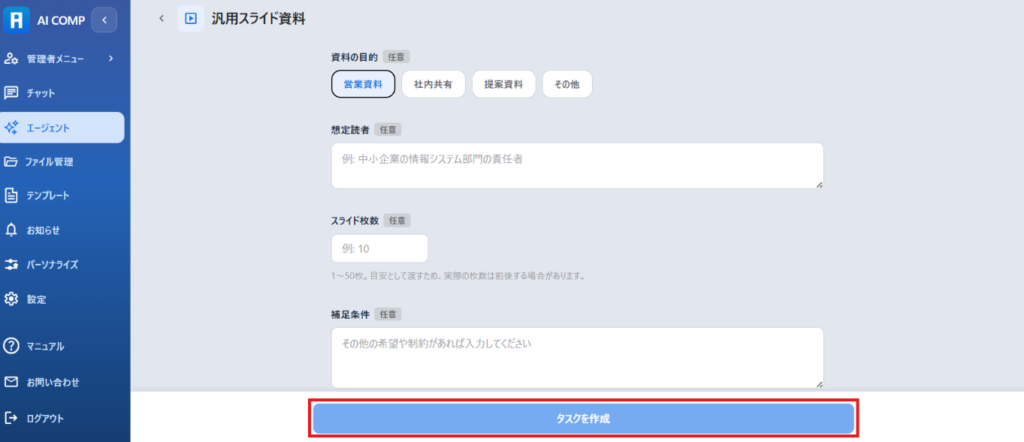
すべての入力が終わったら、画面下部の「タスクを作成」ボタンをクリックします。
❸ 確認質問に答える
「タスクを作成」をクリックすると、AIからの確認質問がポップアップで表示されます。全部で5問あり、1問ずつ答えていきます。
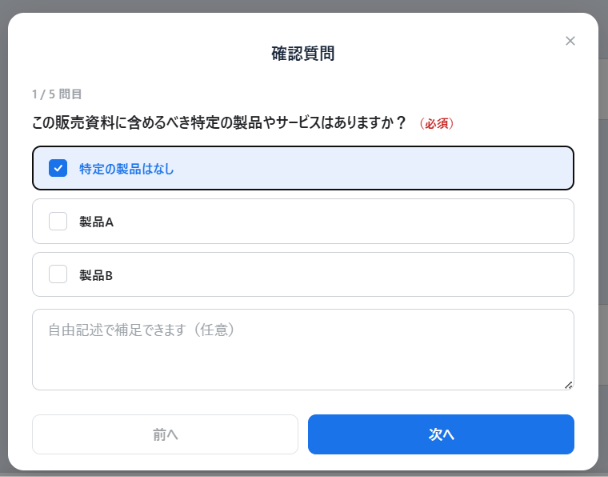
- ・選択肢をクリックして選ぶ形式です
- ・自由記述欄で補足を加えることもできます
- ・「次へ」ボタンで次の質問に進みます
全問答え終わると、自動でタスクが開始されます。
❹ 処理の完了を待つ
タスクが開始されると、処理状況の画面に切り替わります。
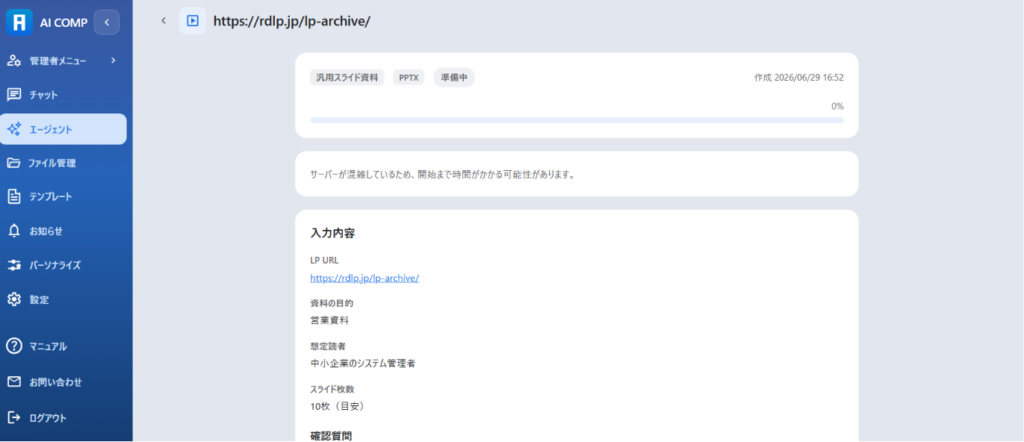
- ・画面上部のバーで進捗状況(%)が確認できます
- ・最初は「準備中」と表示され、しばらくすると処理が始まります
- ・利用が集中している時間帯は、開始まで少し時間がかかる場合があります
- ・入力した内容と確認質問の回答も同じページで確認できます
処理中は画面を閉じても問題ありません。
「エージェント」ページのタスク一覧から、いつでも進捗を確認できます。
❺ スライドを確認してダウンロードする
処理が完了すると、ステータスが「完了」に変わり、進捗バーが100%になります。
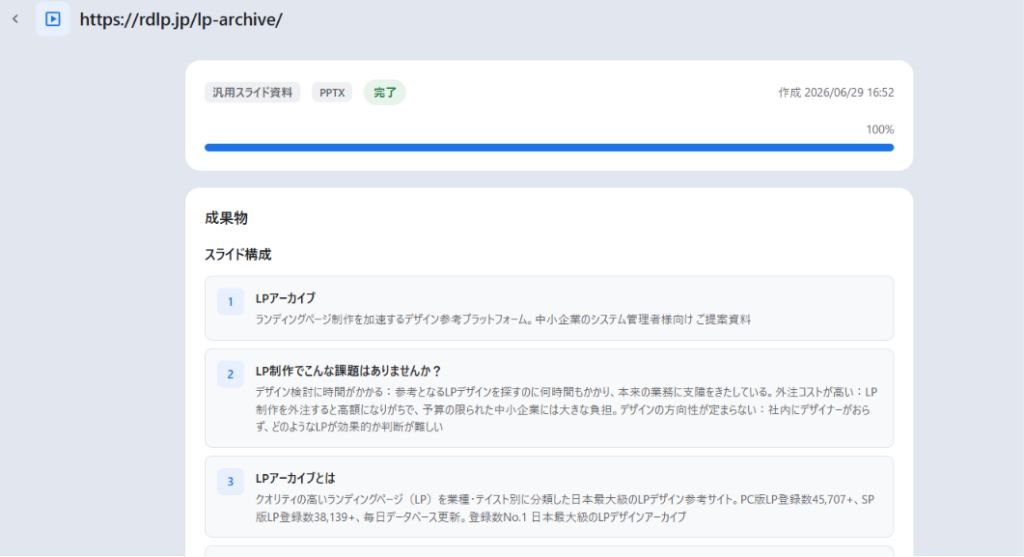
作成されたスライドの構成(各ページのタイトルと内容の概要)が番号付きで一覧表示されます。
どんなスライドが作られたか、ダウンロード前に確認することができます。
PowerPointファイルとして保存したい場合は、ページを下にスクロールして「PPTXをダウンロード」ボタンをクリックしてください。
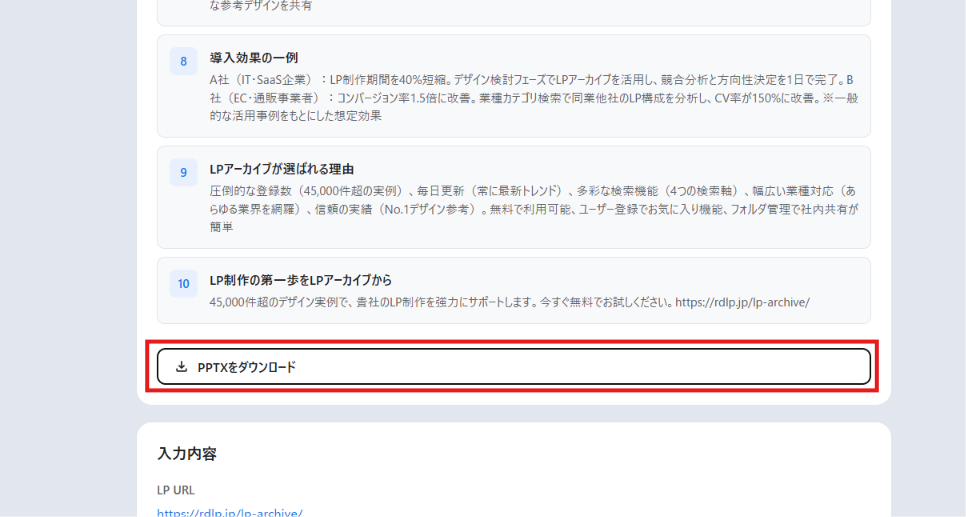
ダウンロードしたファイルはそのままPowerPointで開いて編集できます。
過去のタスクを確認する
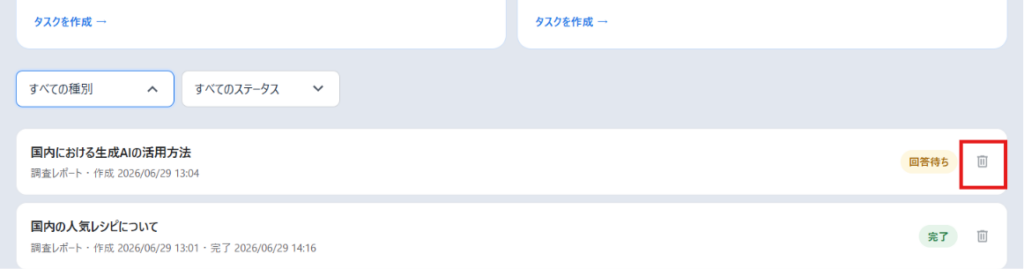
- ・エージェントページの下部には、これまでに作成したタスクの一覧が表示されます。
- ・種別(調査レポート・汎用スライド資料)でタスクを絞り込めます
- ・ステータス(検索中・完了など)でも絞り込めます
- ・タスク名をクリックすると、詳細ページを開けます
- ・タスクを削除したい場合は、各タスク右端のゴミ箱アイコンをクリックしてください