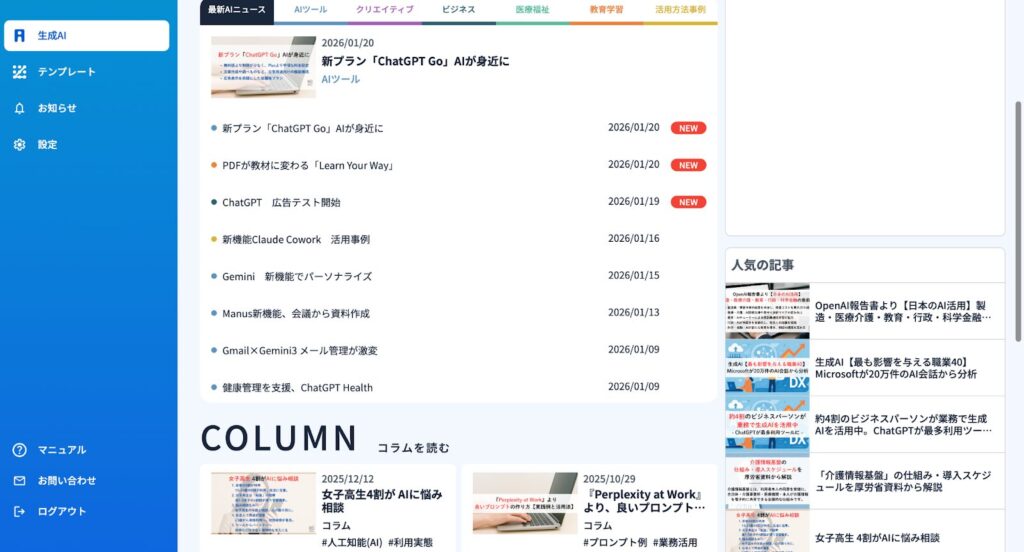
【生成AI】タブについて
目次
❶用途を選んでチャットする
❷『新規作成』からチャットする
❸『作成履歴』とは
❹『お気に入り』とは
❺『外部ツール』に関して
❻『最新AIニュース』『COLUMN』『人気の記事』に関して
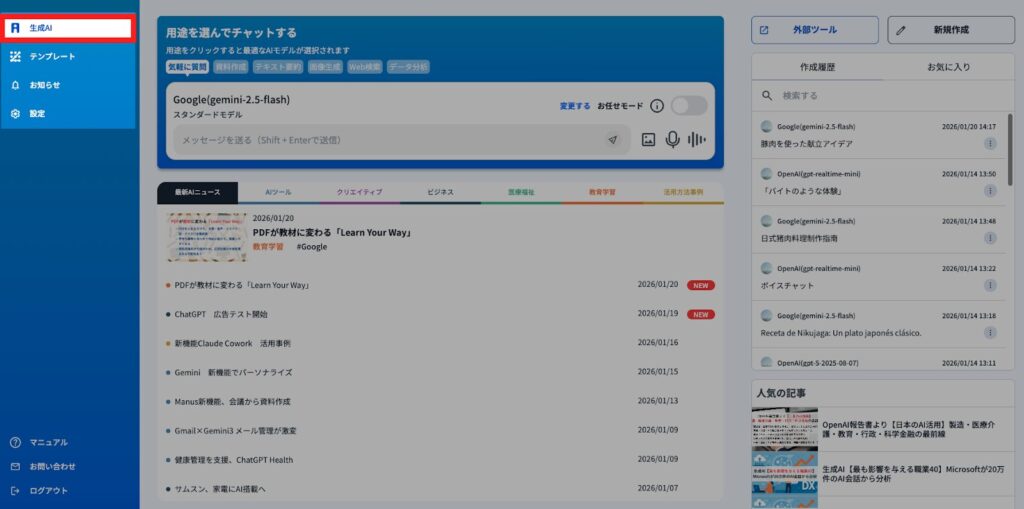
❶用途を選んでチャットする
1)「用途」に応じて、最適なAIモデルが選択可能です。『気軽に質問』『資料作成』『テキスト要約』『Web検索』『データ分析』、これらの用途をクリックすると最適なAIモデルが自動で選択されます。
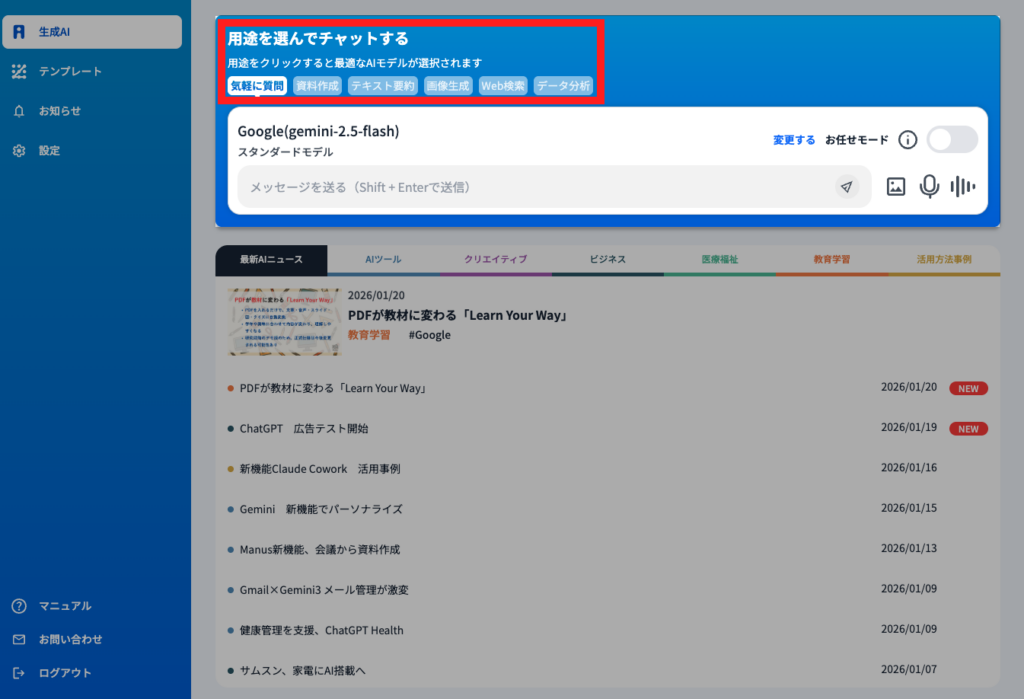
2)例えば『資料作成』を選択するとデフォルトで設定されているモデルが選択されます「OpenAI(gpt-4o)」が選択されます。他モデルを使用したい場合は、変更ボタンを押してモデルを変更することもできます。
また、特定の指定がない場合は、テキストボックスの一番右にある「お任せモード」をオンにすると、ユーザーの質問に合わせて自動でモデルが設定されます。
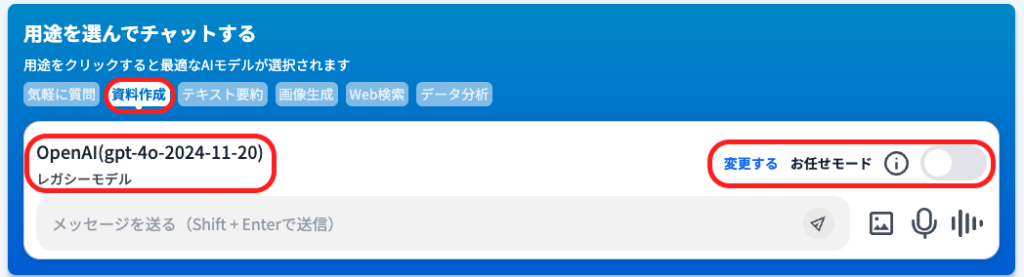
3)デフォルト設定のAIが選択されているので、任意のAIに『変更ボタン』から選択し変更します。
※デフォルト設定のAIモデルは設定から変更できます。(設定画面の説明を参照ください。)
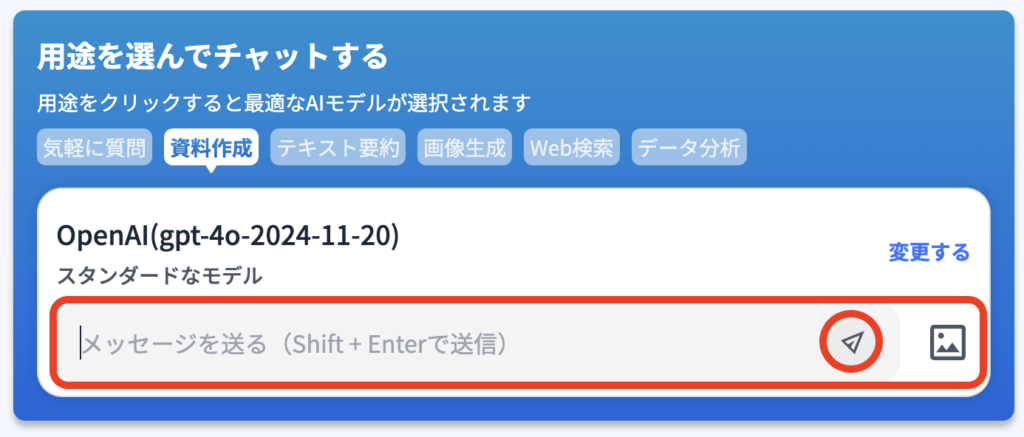
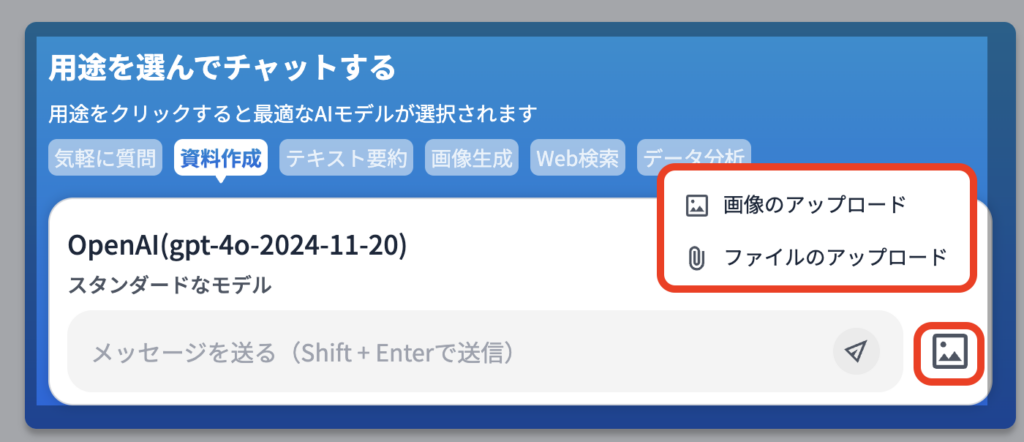
4)4)※テキストボックスの右にある『画像』ボタンを押すことによって、AIに参照してほしい画像/ファイルをアップロードできます。
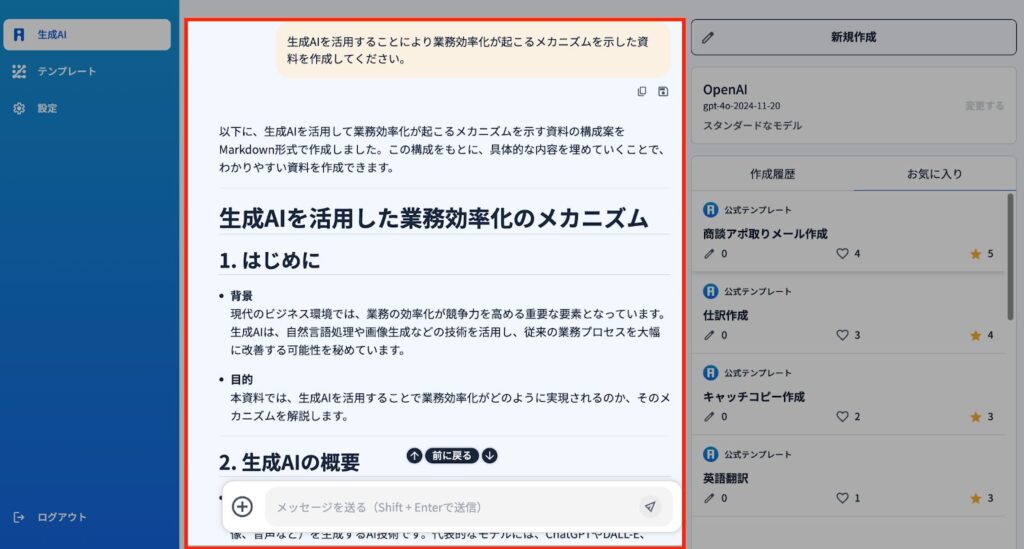
5)『メッセージを送る』をクリックし、実行して欲しい命令文”プロンプト”を入力し(Enterで改行)、右にある紙飛行機マークを押し送信します。(もしくはShift +Enterで送信)
❷『新規作成』からチャットする
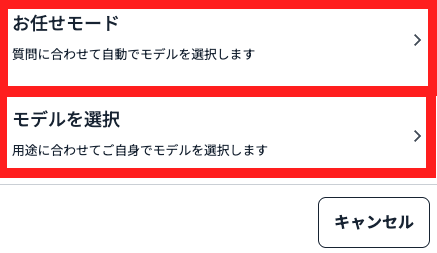
1)画面右上にあります『新規作成』を押すことで、用途から選択せず新規チャットが始められます。
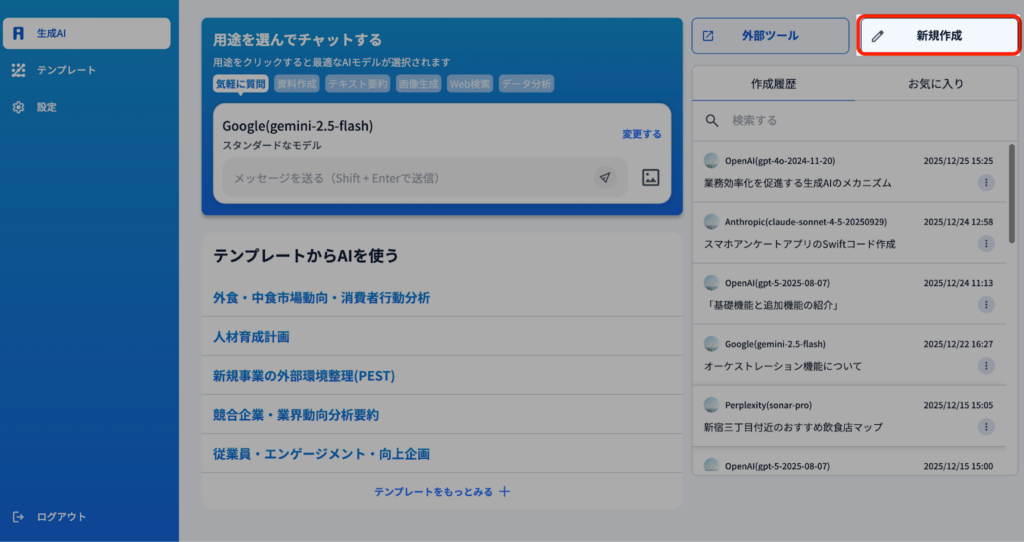
2)質問に合わせて自動でモデルを選択してくれる「おまかせモード」か、用途に合わせて自身でモデルを選択する「モデルを選択」のいずれかをクリックします。
3)デフォルト設定のAIが選択されているので、任意のAIに『変更ボタン』から選択し変更します。※デフォルト設定のAIモデルは設定から変更できます。(設定画面の説明を参照ください。)
4)※テキストボックスの右にある『画像』ボタンを押すことによって、AIに参照してほしい画像/ファイルをアップロードできます。
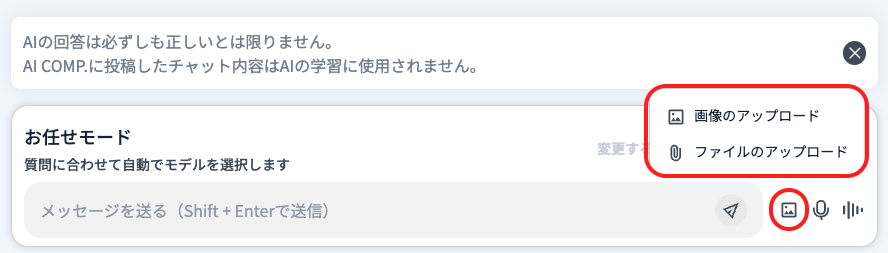
5)『メッセージを送る』をクリックし、実行して欲しい命令文”プロンプト”を入力し(Enterで改行)、右にある紙飛行機マークを押し送信します。(もしくはShift +Enterで送信)
❸『作成履歴』とは
1)過去にAIに質問した内容は、画面右の『作成履歴』に表示されます。
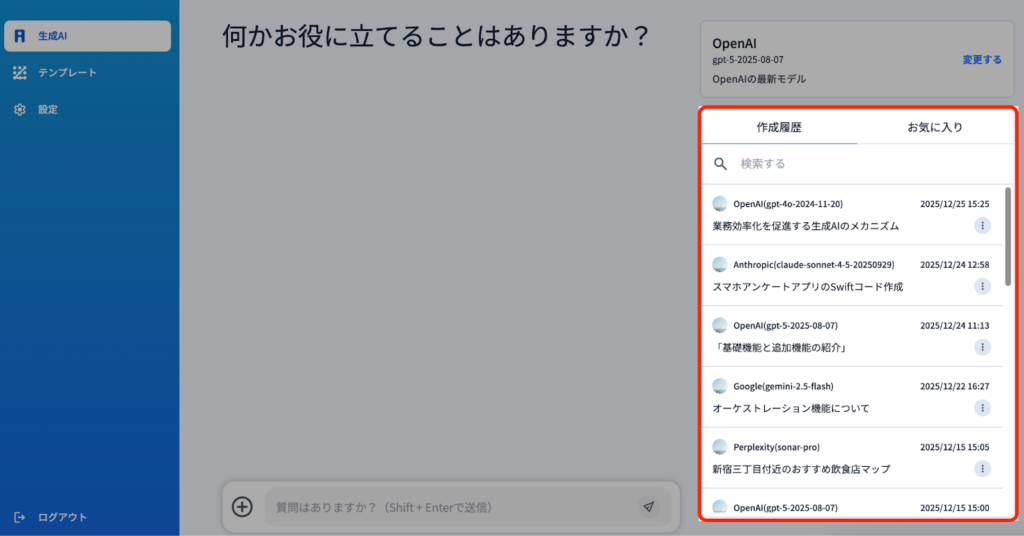
2)履歴に表示されているチャット内容をクリックすることによって、同じチャットを同じAIモデルで出力できます。※出力内容はAIのバージョンによって変化する場合があります。
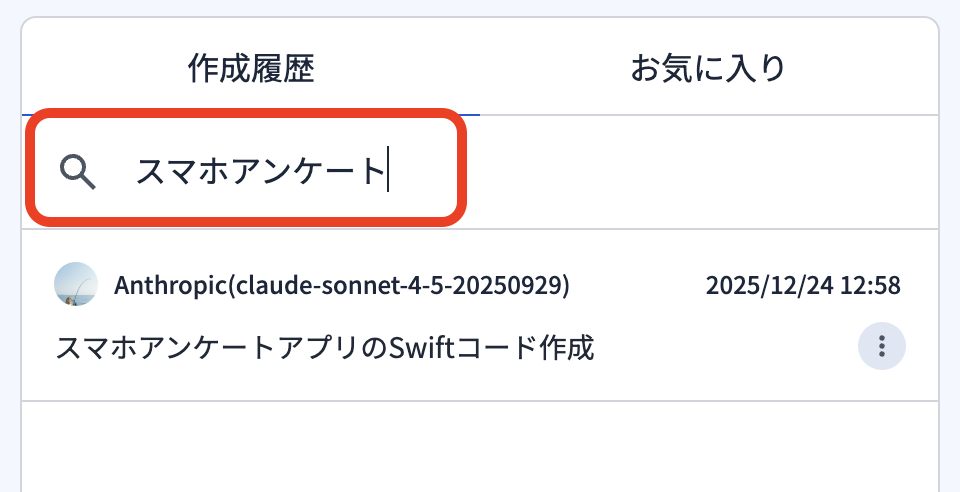
3)『🔍検索する』のボックスからキーワードで履歴を検索することができます。
❹『お気に入り』とは
1)画面右にある『お気に入り』タブをクリックすると、自分でお気に入り登録したテンプレートが表示されます。
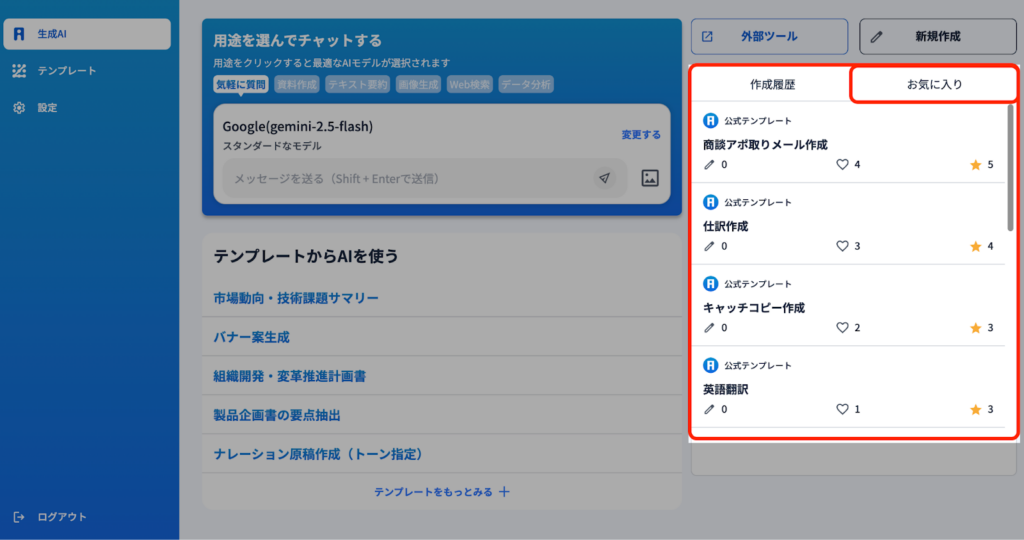
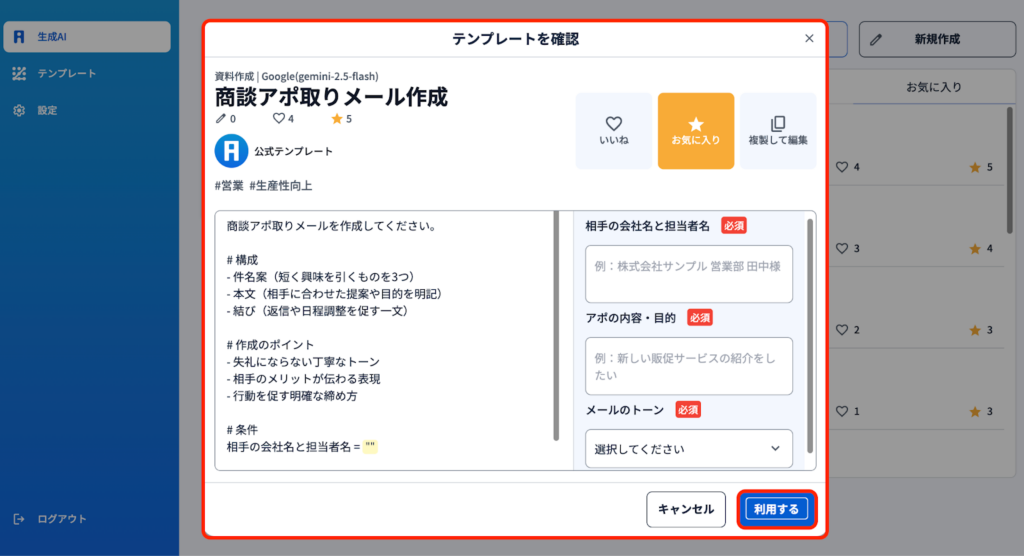
2)使用したいテンプレートをクリックし、ポップアップされるボックスに実行したい内容を入力し、『利用する』ボタンを押すことによってテンプレート通りに命令分がチャットに反映されます。
❺『外部ツール』に関して
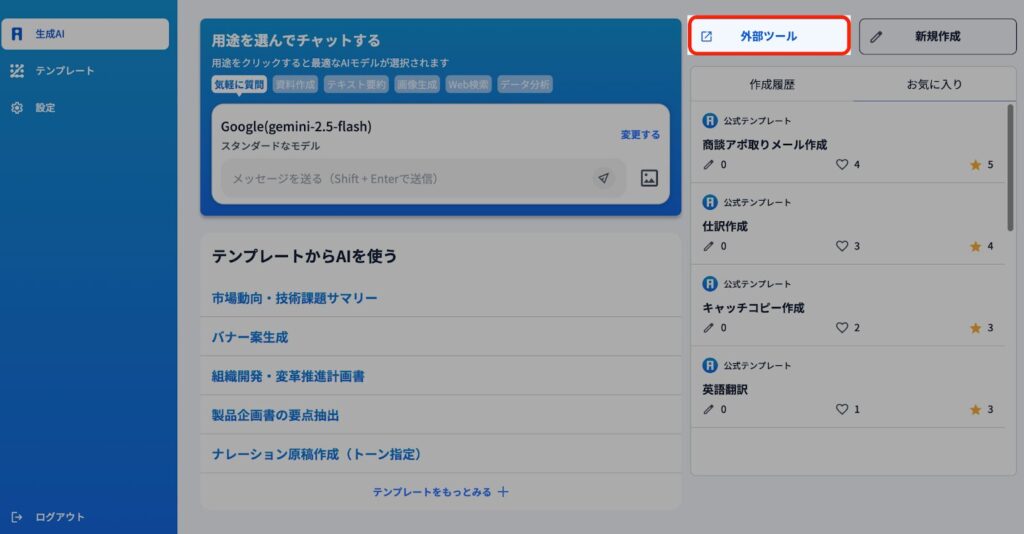
1)AiCOMPサービス外の生成AIのリンクがあります。ニーズに合わせてご利用ください。※サポート対象外
❻『最新AIニュース』『COLUMN』『人気の記事』に関して
1)画面をスクロールすると、下部に「最新AIニュース」「COLUMN」「人気の記事」が表示されます。気になる記事をクリックすると、それぞれ別タブで該当するコラムページに移動します。