
便利機能と活用ヒント
目次
❶チャット画面での便利機能その1:コピー機能
❷チャット画面での便利機能その2:テンプレートとして保存機能
❸チャット画面での便利機能その3:ページジャンプ機能
❹チャット画面での便利機能その4:ファイル添付機能
❺チャット画面での便利機能その5:音声入力機能
❻チャット画面での便利機能その6:ボイスチャット機能(AIアシスタント機能)
❼テンプレートの活用ヒントその1:☆お気に入り機能
❽テンプレートの活用ヒントその2:♡いいね機能
❾テンプレートの活用ヒントその3:複製して編集機能
❶チャット画面での便利機能その1:コピー機能
1)AIとのチャット画面では、プロンプト入力後のメッセージおよび出力結果の下に、コピー用のマークが表示されます。このマークをクリックすると内容がコピーされ、そのまま他のチャットなどに貼り付けることができます。
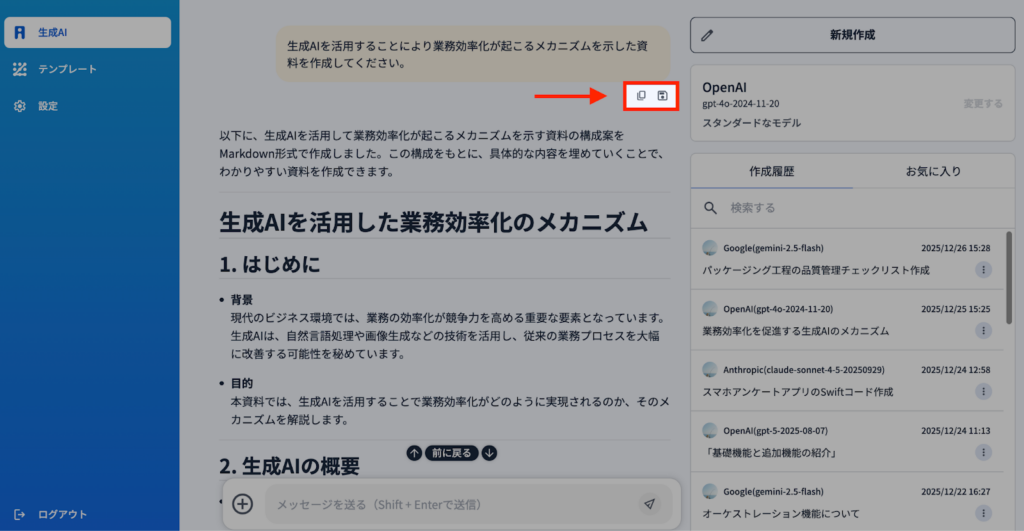
2)コピーアイコンが表示されるのは、下記四種類です。
・ユーザ発言の全体コピー
・AI回答の全体コピー
・AI回答のテーブル部分のみのコピー
・AI回答のコードブロック部分のみのコピー
❷チャット画面での便利機能その2:テンプレートとして保存機能
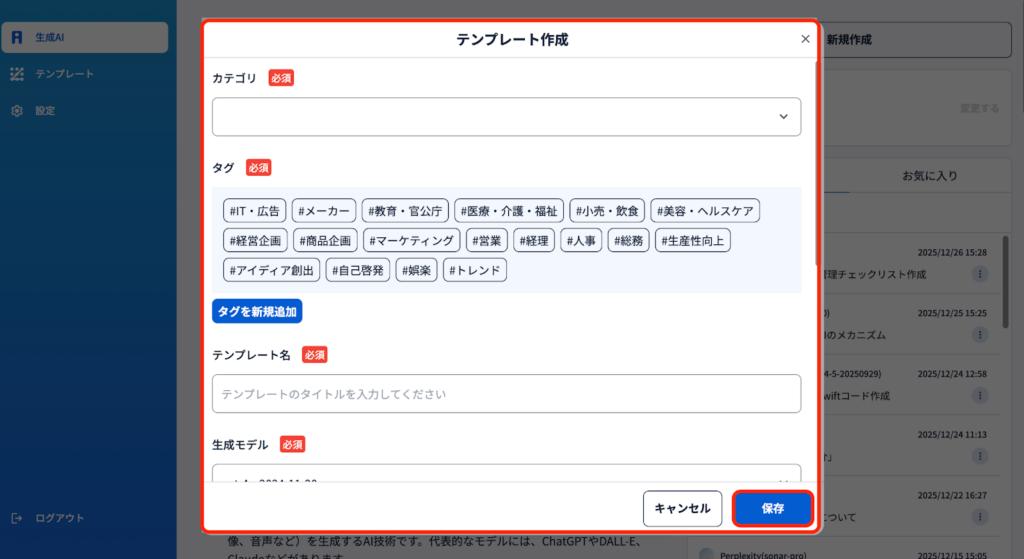
1)チャット画面でAIに指示した内容はテンプレートとして保存することができます。
2)フロッピーアイコンをクリックすると、テンプレートとして保存するための属性入力画面がポップアップします。『カテゴリ』『タグ』『テンプレート名』『生成モデルの選択』『テンプレート入力箇所』の入力をし、保存を押します。
❸チャット画面での便利機能その3:ページジャンプ機能
1)1つのチャット画面で継続してAIとのチャットを行うと、指示や出力結果が埋もれる場合があります。その際にテキストボックスの上部にあるこのアイコンを使うことで、簡単にスクロールすることができます。
2)矢印の上下ボタンをクリックすると、ページのトップまたはボトムへ自動でスクロールされます。また、「前に戻る」ボタンを押すことで、ひとつ前のチャット内容へスクロールできます。

❹チャット画面での便利機能その4:ファイル添付機能
1)チャット画面でAIに対するプロンプトに『画像/ファイル』を添付データとしてアップロードできます。

2)新規作成の場合は画面に『画像/ファイル』を直接ドラッグ&ドロップすることで添付することができます。
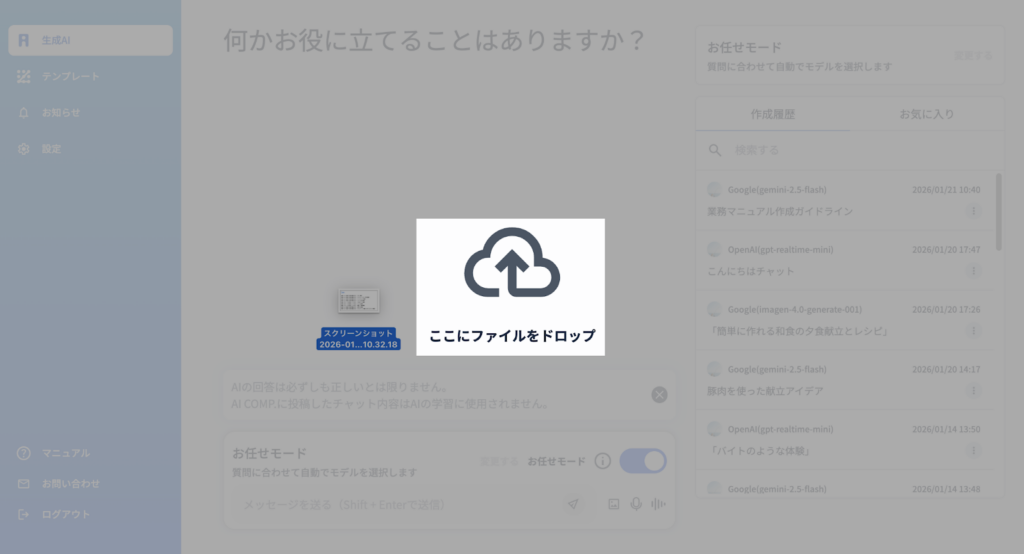
3)読み込めるデータのファイル形式は【txt / PDF / PNG(画像アップロードから)/ JPEG(画像アップロードから)】です。
4)音声データ、動画データ、Excelデータ、doctデータは読み込めません
❺チャット画面での便利機能その5:音声入力機能
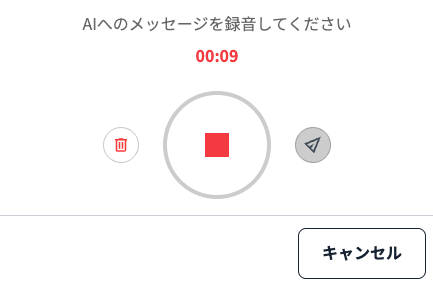
1)テキストボックスの右側に「マイク」アイコンがあります。このアイコンを押すとマイクが起動し、録音が開始されます。
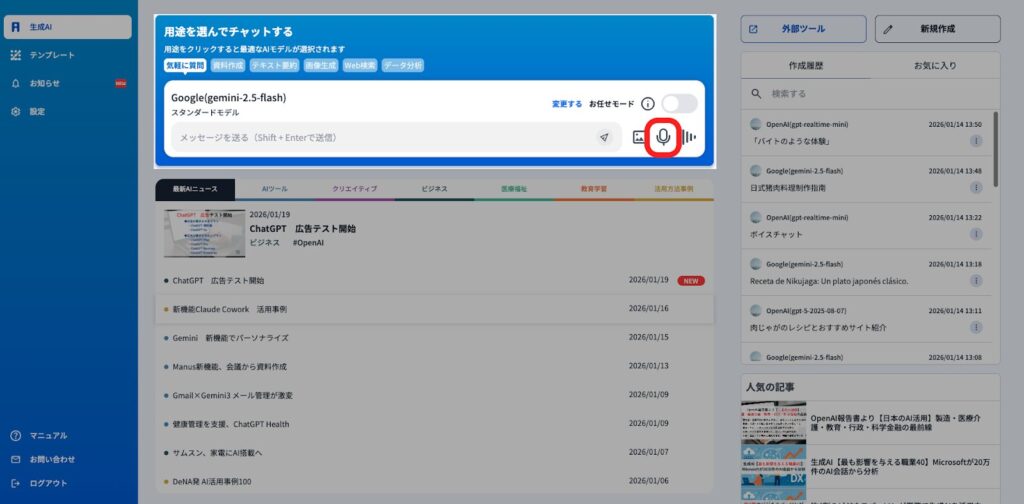
2)録音中はポップアップが表示されます。テキストボックスに入力したい内容を、マイクに向かって話してください。話し終わったら、中央の⏹️(停止)ボタンを押してください。
3)⏹️ボタンを押すと、中央が▶️ボタンに切り替わります。録音した音声を再生して確認できます。もう一度録音したい場合は、左側の「🗑️」ボタンを押すことで直前の録音が削除され、新たに録音が開始されます。内容に問題がなければ、紙飛行機ボタンを押すと文字起こしが開始されます。
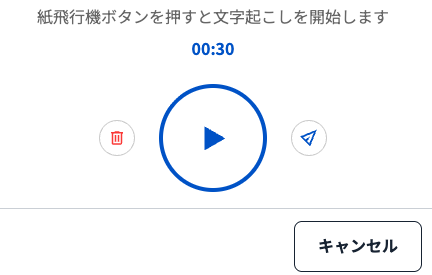
4)録音した内容が文字起こしされ、テキストボックスに表示されます。右側の紙飛行機ボタンを押すことで、AIとのチャット画面に移行します。
❻チャット画面での便利機能その6:ボイスチャット機能(AIアシスタント機能)
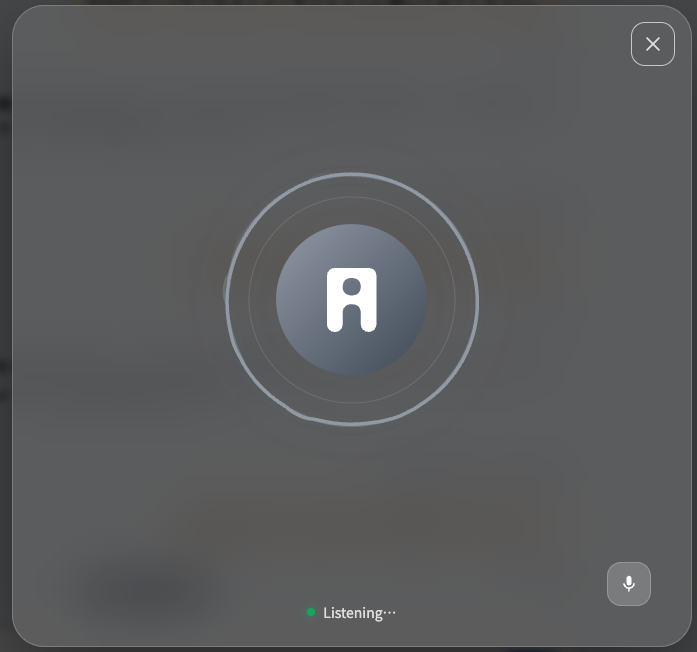
1)テキストボックス右側にある複数のアイコンのうち、最も右に表示されているアイコンがボイスチャット機能(AIアシスタント機能)です。

2)アイコンを押すとAIアシスタントがポップアップ表示され、音声による会話が可能になります。ユーザーの音声に反応し、画面下部に「Listening」と表示されている間は、音声を読み取っています。
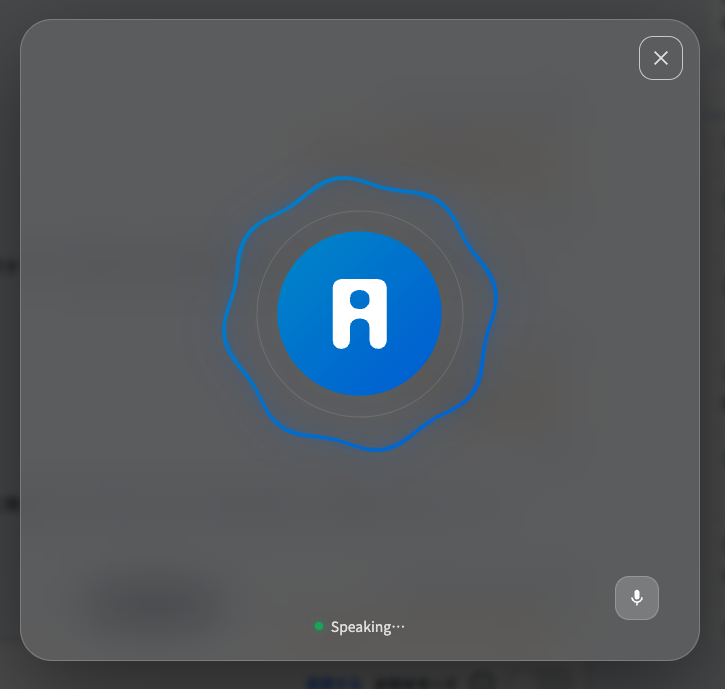
3)AIが音声で回答している間は「Speaking」と表示されます。会話を終了する場合は、右上のクローズボタンを押してください。
❼テンプレートの活用ヒントその1:☆お気に入り機能
1)テンプレートにはお気に入り機能が備わっており、各種テンプレート見出しの下部にある☆アイコンを押すことによってお気に入り登録することができます。
2)お気に入りに設定されたテンプレートは、『生成AI(メイン画面)』の右側にある『お気に入り』から簡単に呼び出し使うことができます。
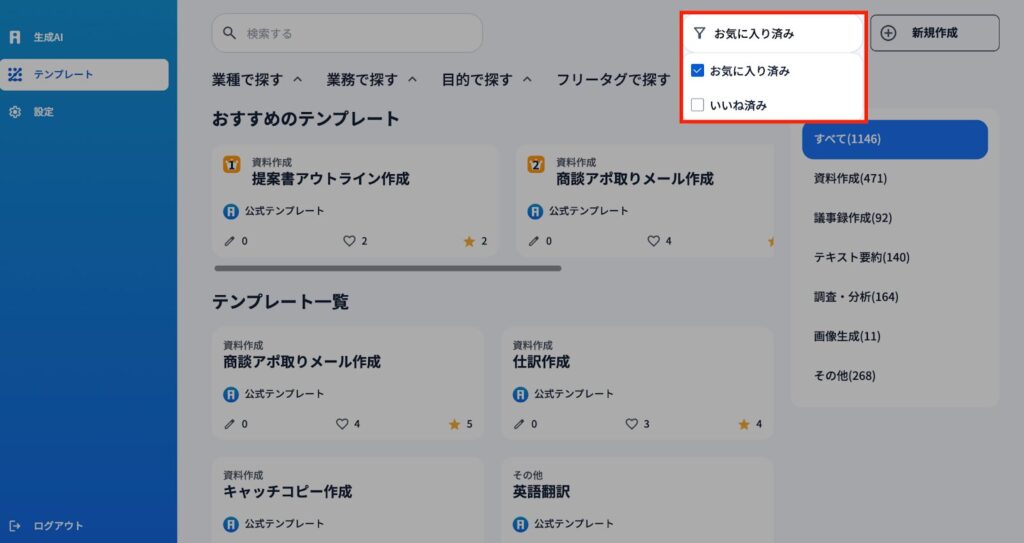
3)お気に入り登録しているものは、テンプレートページのフィルター機能を使うことで、お気に入り登録しているものだけを表示させることも可能です。
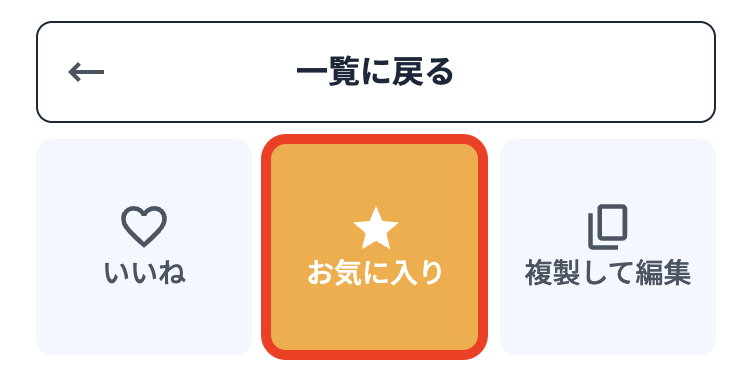
4)再度☆ボタンを押すことによってお気に入りから外すこともできます。テンプレート内容を確認する画面からも同様に☆を押すと『登録/外す』が可能です。
❽テンプレートの活用ヒントその2:♡いいね機能
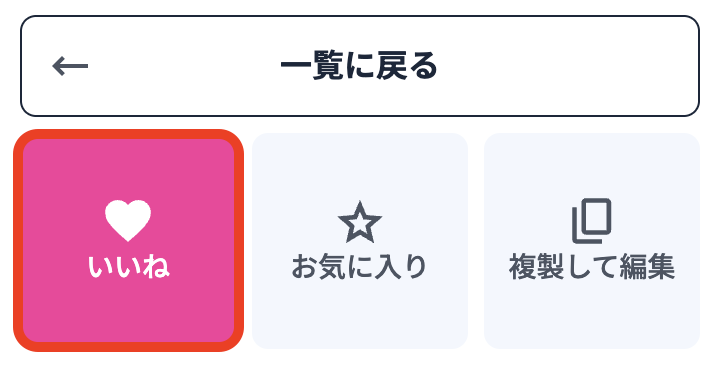
1)☆お気に入りボタンの左隣には、♡マークの「いいね」機能があります。この「いいね」はテンプレートの評価機能で、表示されている数は他のユーザーからの評価数を示しています。
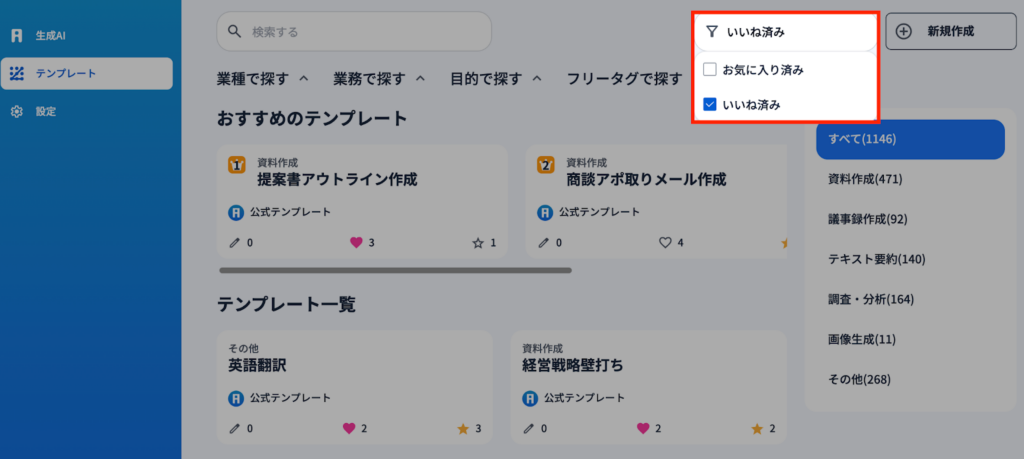
2)♡いいね登録してあるものは、テンプレートページのフィルター機能を使うことで、いいね登録しているものだけを表示させることも可能です。
❾テンプレートの活用ヒントその3:複製して編集機能
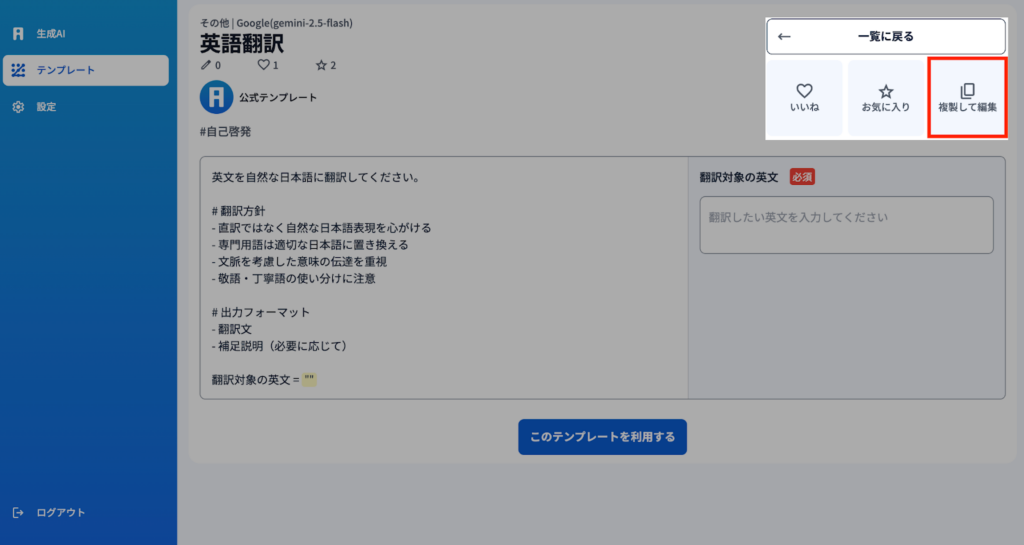
1)既存のテンプレートを自分好みのプロンプトテンプレートにカスタマイズすることが可能です。例えば同じプロンプトを異なるAIモデルで実行させたい時などが有用です。
2)カスタマイズしたいテンプレートをクリックすると、右上に『複製して編集』ボタンが表示されるのでそちらをクリックします。
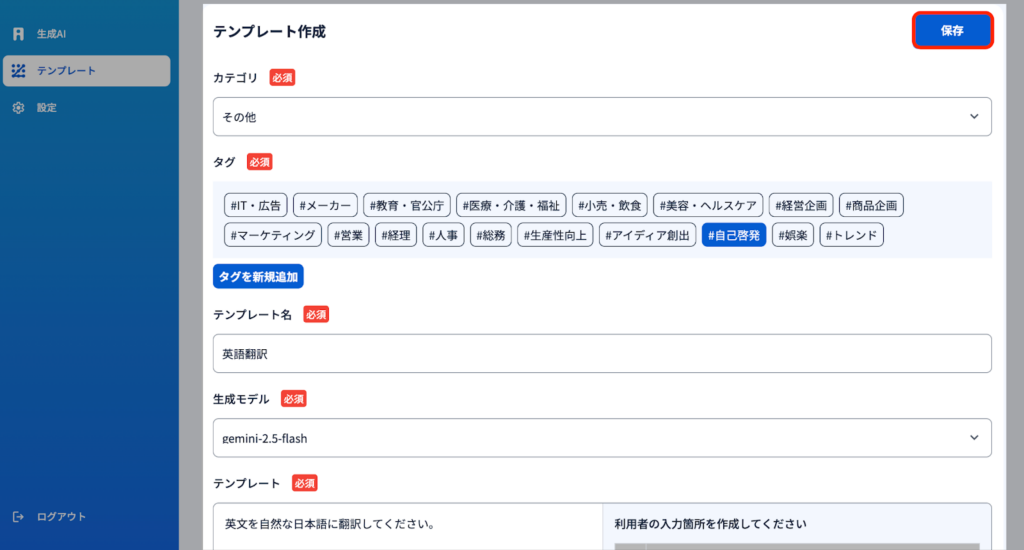
3)テンプレート作成画面と同様な編集画面が表示されるので、自分のカスタマイズしたい様に書き換え、右上の保存ボタンを押します。
4)🔍検索画面からキーワード検索をして、お気に入り登録することで簡単に呼び出しができる様になります。